Um gráfico cascata é ideal para mostrar como os valores são somados ou subtraídos a partir de um valor inicial. São especialmente utilizados na área financeira nomeadamente para apresentar o fluxo de caixa ou até mesmo a demonstração de resultados durante um período de tempo específico.
Já viu este gráfico em apresentações e não faz ideia como o criar?

Neste artigo vou explicar como criar um gráfico cascata utilizando o Excel de forma muito simples.
Embora existam inúmeros tipos de gráficos no Excel, se quer começar por aprender 4 regras de ouro para a escolha correta do gráfico que se adapta melhor a cada situação, recomendo que leia este artigo.
Criar um gráfico cascata no Excel
O gráfico de cascata ou waterfall (em inglês) está disponível no Excel a partir da versão 2016. Nas versões anteriores já era possível criar este tipo de gráficos, no entanto, era necessário um processo mais trabalhoso, sendo que atualmente é muito mais fácil e prático.
Para criar este gráfico no Excel tem de:
- Selecionar os dados que vai utilizar (títulos e valores);
- Ir ao separador Insert (Inserir) e escolher o gráfico Waterfall (Cascata):

Após inserir o gráfico, pode verificar que o mesmo inclui diversa informação que o torna muito confuso e de difícil leitura:
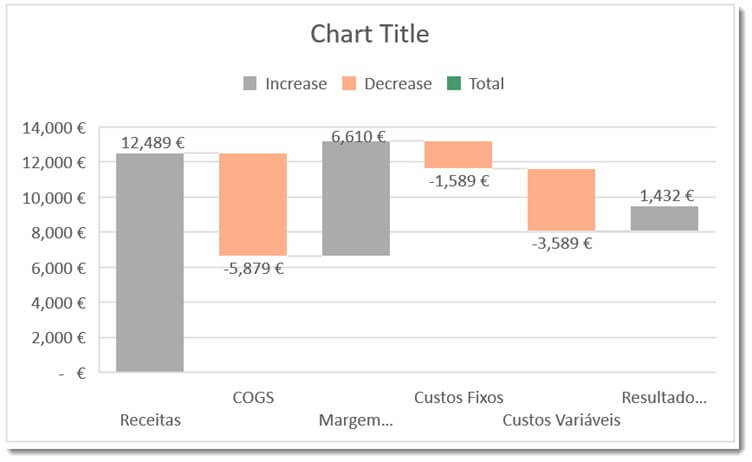
Portanto, para obter um gráfico cascata mais fácil de interpretar, pode eliminar vários elementos como o eixo, as linhas, a legenda, o título, entre outros. Na minha opinião, nos gráficos “menos é mais” e, por isso, apenas mantenho a informação essencial.
Nota: para eliminar elementos basta clicar em cima e carregar na tecla delete.
Consoante o tipo de dados (positivo ou negativo / aumentos ou diminuições) é apresentada uma cor diferente.
Para as informações que forem referentes a (sub)totais, pode clicar duas vezes na respetiva barra e depois clicar com o botão direito do rato e escolher a opção Set as total (Definir como total):

Alternativamente, se escolher Format Data Point (Formatar ponto de dados) irão aparecer as diferentes configurações do gráfico e aí pode também escolher a opção Set as total (Definir como total):

Desta forma irá ter uma cor diferente para os sub(totais) e obter o seguinte gráfico cascata:
Esta foi a dica número 3 da Live Dicas EXCELentes, cuja gravação ainda está disponível no Youtube. Por isso, se preferir pode ter acesso a este conteúdo em vídeo, a partir do minuto 16:00:
Este gráfico é útil para diversas situações, outro exemplo de aplicação do mesmo é por exemplo entradas e saídas de stock ao longo do tempo.
Já conhecia este tipo de gráfico? Se já alguma vez o utilizou, conte-me em que situação foi.