Faz ideia que é possível criar mapas no Excel? Sempre que ensino a criar mapas no Excel nas minhas formações, as reações são sempre as mesmas: “UAU! Não fazia ideia…” ou “Tanto tempo que já perdi a pintar mapas à mão…”. Identifica-se com estas situações? Neste artigo, vou-lhe dar a solução que vai resolver o problema e ensiná-lo a criar um mapa de Portugal no Excel!
Se já sabe criar mapas no Excel, já alguma vez tentou criar o mapa de Portugal no Excel e deparou-se com o facto de, devido às ilhas, Portugal Continental ficar muito pequeno e não conseguir analisar bem os dados nos diferentes distritos? Vou-lhe ensinar um truque!
É importante referir que este tipo de mapas está apenas disponível a partir da versão Office 2019 e na subscrição Microsoft 365.
Inserir Gráfico de Mapa
Se pretender criar um Gráfico de Mapa tem de ter dados geográficos (países/regiões, distritos ou concelhos) e valores.
Para inserir este tipo de gráfico, selecione os dados e vá ao separador Insert (Inserir), grupo Charts (Gráficos), selecione Maps (Mapas) e de seguida Filled Map (Mapa Preenchido).
Consoante os dados inseridos, o mapa apresentado varia. Se selecionar vários países de vários continentes, aparece o mapa mundo. Se apenas tiver países europeus aparece o mapa da Europa, e assim sucessivamente. Mas é possível posteriormente alterar a visualização pré-definida.

Caso haja mais que uma localização semelhante no mundo, pode ser necessário acrescentar uma coluna adicional a indicar o nível superior. Se lhe aparecer um erro, para resolver coloque uma coluna antes a dizer o país (nível superior).
Se usar dados onde pode haver mais do que uma localização semelhante no mundo, os gráficos de mapas não podem necessariamente dizer a diferença sem mais orientação. Se possível, adicione uma coluna de detalhe de nível superior aos seus dados. Por exemplo, os seguintes locais não vão necessariamente mapear o que espera, uma vez que há muitos lugares no mundo onde estes são nomes de condados válidos:
Nota: se quiser adicionar e eliminar países automaticamente ao mapa, deve ter os dados formatados como tabela.
Escolher Área do Mapa
Para alterar a área do mapa, deve selecionar o mapa, clicar com o botão direito do rato e carregar em Format Plot Area (Formatar Área do Gráfico).

De seguida, deve selecionar a Série, e escolher Series Options (Opções de Série) e em Map Area (Área do mapa) escolher uma das opções possíveis:
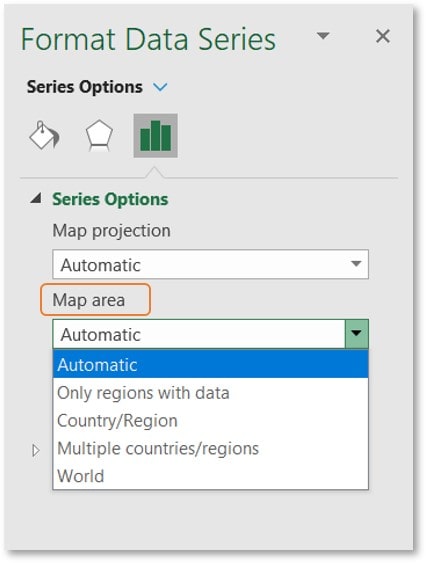
Há várias opções de formatações adicionais, que pode consultar aqui.
Criar Mapa de Portugal no Excel
Imagine que quer inserir um Mapa de Portugal no Excel para analisar as vendas por distrito.
Siga o processo referido anteriormente para criar o Gráfico de Mapa, usando os seguintes dados:

Depois de inserir o mapa, uma vez que apenas tem cidades portuguesas, o mapa que aparece é o Mapa de Portugal:

Truque para criar Mapa de Portugal Continental
No entanto, devido à distância das ilhas, não é possível analisar com detalhe as vendas em Portugal Continental.
Pode experimentar formatar a área do mapa e escolher Only regions with data (Apenas regiões com dados) e o resultado não vai ser o pretendido:

E é aqui que entra o pequeno truque que lhe vou ensinar!
O truque é ter uma tabela com todos os distritos e ir buscar à tabela original, através da função Vlookup (Procv) – por exemplo – os valores das vendas dos distritos e, caso não haja vendas, usar a função Iferror (Se.Erro) para aparecer 0:

De seguida, deve voltar a inserir o Mapa, mas usando a tabela auxiliar que referi, e escolher na parte da formatação da área do mapa para mostrar apenas as regiões com dados e tchanan! Tem o Mapa de Portugal Continental criado no Excel:

Que tal? Gostou deste truque? Já alguma vez tinha usado o gráfico de mapa? Deixe o seu comentário!