A funcionalidade Formatar como Tabela permite organizar os dados e manipulá-los de uma forma rápida, simples e eficiente.
Formatar os dados como Tabela é o primeiro passo para depois criar pivot tables (tabelas dinâmicas) e posteriormente Dashboards em Excel.
Neste artigo vou explicar-lhe como usar este recurso e quais as suas vantagens.
Como Formatar como Tabela
Para formatar os dados como tabela, deve selecionar o intervalo que pretende formatar ou apenas uma célula dentro do intervalo, depois selecione o separador Home (Base) e escolha a opção Format as Table (Formatar como Tabela) e escolha um estilo pré-definido (pode também optar por criar um estilo novo):

De seguida aparece uma nova janela onde pode alterar o intervalo de células que contém os dados para a tabela, caso seja necessário, e se a sua tabela tiver cabeçalho deve selecionar a opção My table has headers (A minha tabela tem cabeçalhos) e depois carregue em OK:

Se selecionar a opção que a sua tabela tem cabeçalhos, o Excel interpreta que a primeira linha do intervalo selecionado são os nomes das colunas da tabela, atribuindo uma formatação diferente. Caso não selecione esta opção, o Excel adiciona nomes a cada coluna: Column1, Column2… (Coluna1, Coluna2…), que pode alterar posteriormente.
Como alternativa pode usar o atalho CTRL+T (Alt+T). Nesta opção não escolhe o estilo da tabela, mas pode alterá-lo posteriormente.
Como saber se os seus dados estão formatados como tabela?
Quando escolhe a opção Formatar como Tabela, aparece automaticamente um novo separador chamado Table Design (Estrutura da Tabela) onde pode fazer várias alterações à tabela, como escolher o estilo, definir se quer uma linha com o total, inserir segmentação de dados, entre várias opções.
Outra possibilidade para ver se os dados estão formatados como tabela é verificar se no canto inferior direito aparece uma espécie de “triângulo”, que é muito útil para redimensionar o tamanho da tabela.

Vantagens de Formatar os Dados como Tabela
1. O intervalo da tabela expande automaticamente (incluindo a formatação) quando adiciona novas linhas ou colunas à tabela.
Ao adicionar novos dados à tabela, o intervalo de células que contém os dados é automaticamente atualizado e o estilo da tabela escolhido é aplicado nos novos dados. Desta forma, não necessita de perder tempo a estar a aplicar formatações.
Veja o seguinte exemplo. Acrescentei um novo produto – meias e uma nova coluna – MARGEM %. Automaticamente o intervalo da tabela expandiu – se reparar o “triângulo” no canto inferior direito da tabela agora está na célula F8, e as formatações escolhidas anteriormente foram aplicadas tanto na nova linha como na nova coluna.

2. São adicionados automaticamente filtros à linha do cabeçalho.
Os filtros são as setas ao lado do nome da coluna, que permitem filtrar e ordenar dados de diversas formas.

3. Organiza os dados, mantendo o peso do ficheiro.
Usar esta funcionalidade não aumenta o peso do ficheiro.
4. As colunas do Excel (A, B, C) são transformadas nos nomes das colunas da tabela.
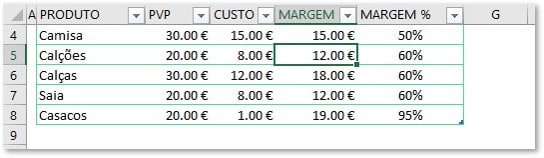
Se selecionar uma célula dentro da tabela e fizer scroll-down (andar para baixo) na folha de Excel, o Excel transforma os nomes das colunas (as letras) nos nomes das colunas da tabela, como pode ver no exemplo a seguir. A coluna A e G não fazem parte da tabela, por isso continuam com os mesmos nomes, e as colunas B à F foram transformadas nos nomes das colunas da tabela.
5. As fórmulas são copiadas automaticamente para as colunas.
Sempre que adiciona uma linha nova ou edita uma fórmula existente, esta é replicada para todas as linhas dessa coluna, evitando ter de arrastar fórmulas.
6. As fórmulas dentro da tabela passam a ter referências estruturadas (nomes das colunas).
Quando adiciona uma fórmula dentro da tabela, o Excel interpreta as colunas pelo nome em vez de pela referência da célula.
No exemplo que se segue, em vez de estar escrito na fórmula =E3/C3, estão os nomes das colunas =[@MARGEM]/[@PVP]. Não é necessário escrever os nomes das colunas manualmente, basta selecionar a(s) célula(s) pretendida(s).
Muito mais simples de ler as fórmulas, não acha?

O mesmo acontece quando se faz um cálculo fora da tabela com referência a dados da tabela. Repare que em vez da fórmula para calcular a média do PVP de todos os produtos ser =average(C3:C8) é =average(Table1[PVP]), onde Table1 é o nome da tabela.

Nota:
Para conseguir usar referências estruturadas nas fórmulas, precisa de ter esta opção selecionada. Para tal deve ir ao separador File (Ficheiro), Options (Opções), Formulas (Fórmulas) e na secção Working with formulas (Trabalhar com fórmulas), selecione a opção Use table names in formulas (Utilizar nomes de tabelas em fórmulas).

7. Usar uma tabela como fonte de dados de uma Pivot Table (Tabela Dinâmica) evita ter de atualizar o intervalo sempre que adiciona novos dados.
Se formatar como tabela e usar essa tabela como fonte de dados para uma pivot table (tabela dinâmica) significa que quaisquer linhas ou colunas adicionadas são incluídas automaticamente quando a pivot table (tabela dinâmica) é atualizada, uma vez que a referência é a tabela, e não um intervalo de células, evitando ter de manualmente alterar o intervalo.
Se preferir, pode assistir a estas dicas em vídeo:
Formatar como Tabela é algo que aplico em todos os meus ficheiros, pois ajuda-me a organizar os dados e a manipulá-los de uma forma rápida e eficiente. Esta funcionalidade facilita muito o trabalho, uma vez que permite atualização automática de dados, formatações rápidas e ficheiros mais leves, entre outras vantagens.