

No Power Query, trabalhar com diferentes tipos de dados é essencial para garantir a precisão e a eficiência das suas Queries (Consultas). Se os tipos de dados não forem definidos corretamente, as consultas podem falhar, e as análises poderão gerar resultados incorretos.
Ao compreender como os tipos de dados funcionam e como configurá-los de forma adequada, pode otimizar o seu processo de transformação de dados e garantir que os resultados são precisos. Neste artigo, vou explorar os diferentes tipos de dados no Power Query e como configurá-los corretamente.
Quer dominar o Power Query com segurança e aplicar tudo isto na prática?
Inscreva-se no curso Power Query 4ALL e acelere a análise de dados no Excel!
O que é o tipo de dados no Power Query?
O tipo de dados no Power Query define a forma como os valores são armazenados e interpretados. Quando importa dados para o Power Query, este tenta automaticamente determinar os tipos de dados corretos para cada coluna, com base nos valores que encontra. No entanto, muitas vezes é necessário ajustar ou alterar os tipos de dados manualmente para garantir análises otimizadas e eficientes.
Os tipos de dados mais comuns no Power Query incluem:
- Texto: Dados que contêm letras, palavras ou combinações de letras e números (por exemplo, nomes, endereços, descrições).
- Número decimal: Números que contêm casas decimais (por exemplo, valores monetários, percentagens).
- Número inteiro: Números inteiros sem casas decimais (por exemplo, contagens, ID de produtos).
- Data/Hora: Informações que representam datas, horas ou uma combinação de ambas (por exemplo, datas de transações, marcações de tempo).
- Lógico: Valores que podem ser TRUE (Verdadeiro) ou FALSE (Falso), úteis em operações de condições ou filtros.
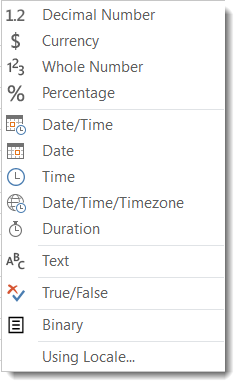
A importância de definir os tipos de dados corretamente
Definir o tipo de dados correto é crucial por várias razões:
- Precisão das operações: Muitos cálculos e transformações, como somas, médias ou comparações, só podem ser realizados com números. Se uma coluna que deveria ser numérica for tratada como texto, a consulta irá falhar ou os resultados não serão os esperados.
- Compatibilidade com as funções: Certas funções, como as que envolvem datas, apenas funcionam corretamente se as colunas tiverem o tipo de dados adequado (por exemplo, Data/Hora).
- Evitar erros: Se os tipos de dados forem incorretos, o Power Query pode retornar erros como #ERRORou #NA, o que interrompe a análise de dados e dificulta o processamento.
Como verificar e definir tipos de dados no Power Query
O Power Query tenta atribuir automaticamente o tipo de dados assim que importa uma tabela ou conjunto de dados, mas é sempre uma boa prática verificar e ajustar conforme necessário.
Como verificar o tipo de dados no Power Query?
- Abrir o editor do Power Query: Selecione a sua tabela e clique em Query (Consulta) e em seguida Edit (Editar) para aceder ao editor do Power Query.

2. Verificar o tipo de dados: Acima de cada coluna, o tipo de dados atual será mostrado como um pequeno ícone. Por exemplo, um ícone de calendário representa o tipo de dado Date (Data), e um ícone de ABC representa Text (Texto).

Como pode alterar o tipo de dados no Power Query?
- Selecionar a coluna: Selecione a coluna cujo tipo de dados deseja alterar. Repare que no exemplo abaixo a coluna Date está formatada como Text (Texto), sendo que o objetivo é estar formatada como Date (Data). Existe mais transformações de datas que são possíveis de aplicar no Power Query… Pode conhecê-las neste artigo.

2. Escolher o tipo de dados: Clique no ícone junto do nome da coluna e altere o tipo de dados para o pretendido.

3. Aplicar mudança: O Power Query irá aplicar a mudança ao tipo de dados da coluna. Certifique-se de verificar os dados após a alteração para garantir que foram convertidos corretamente. Repare que nesta fase, a coluna já está formatada como Date (Data), inclusive a informação contida nesta coluna já se encontra alinhada à esquerda.

Conclusões
Gerir os tipos de dados no Power Query é um passo essencial para garantir que as suas consultas e análises são precisas, otimizadas e eficientes. Ao verificar e definir corretamente os tipos de dados, pode evitar erros, melhorar o desempenho das consultas e garantir que os cálculos são feitos corretamente. Da próxima vez que trabalhar no Power Query, certifique-se de que os tipos de dados estão configurados corretamente para otimizar o seu processo de análise.
Deseja Aprender sobre Power Query?
Se deseja aprofundar os seus conhecimentos sobre o Power Query e aprender a aplicá-lo em situações práticas, inscreva-se no nosso curso Power Query 4ALL.
Tem sugestões?
Se tiver algum conteúdo que quer que seja abordado, por favor deixe-nos a sua sugestão nos comentários!


