

O Power Query no Excel é uma ferramenta poderosa para importar, transformar e organizar dados. Depois de preparar os seus dados, o próximo passo é decidir como e onde carregá-los no seu ficheiro. É aqui que entra a funcionalidade Close & Load To (Fechar e Carregar Para), permitindo total controlo sobre o destino dos dados transformados. Além disso, manter os dados atualizados é essencial, e o Power Query facilita a atualização automática ou manual das suas consultas.
Neste artigo, vou explorar como usar a funcionalidade Close & Load To (Fechar e Carregar Para), para carregar os dados e como atualizar consultas para garantir que as informações no seu ficheiro estão sempre atualizadas.
O que é o Close & Load To (Fechar e Carregar Para)?
A funcionalidade Close & Load To (Fechar e Carregar Para) é usada para definir onde e como os dados transformados no Power Query serão carregados no Excel. Com esta opção, pode escolher entre diferentes destinos, como uma tabela, uma conexão, uma Pivot Table (Tabela dinâmica) carregar os dados diretamente no modelo de dados.
Como usar o Close & Load To (Fechar e Carregar Para)?
- Abrir o editor do Power Query
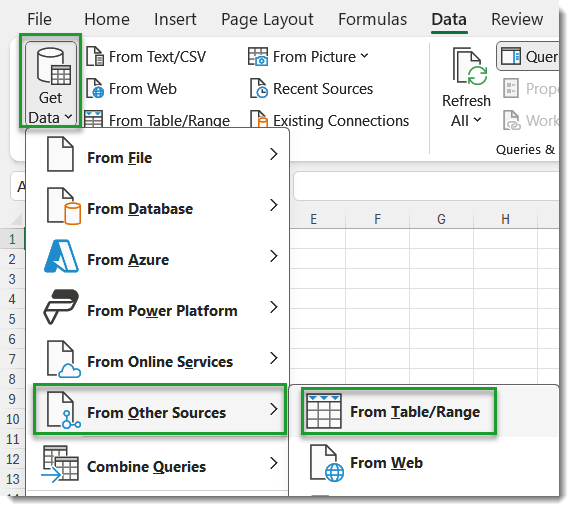
No Excel, importe ou prepare os seus dados no Power Query. Para abrir o editor do Power Query, vá a Data (Dados), Get Data (Obter Dados) e selecione a fonte desejada (neste caso, vou escolher a opção de From Table/Range (Através de uma tabela ou intervalo), pois os dados já estão no ficheiro de Excel). Já conhece as conexões que mais utilizo? Veja este artigo!
- Finalizar a transformação dos dados
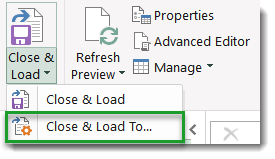
Após realizar as transformações necessárias clique em Close & Load To (Fechar e Carregar) no canto superior esquerdo do editor do Power Query.

Se o objetivo é carregar os dados com alguma das configurações existente, escolha a opção Close & Load To (Fechar e Carregar Para).
- Escolher o destino dos dados
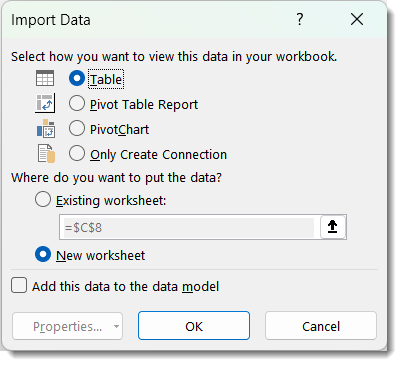
Na janela Import Data (Carregar Dados), escolha onde e como os dados serão carregados:
- Table (Tabela): Carrega os dados como uma tabela numa nova ou existente folha do Excel.
- Pivot Table (Tabela Dinâmica) ou PivotChart (Gráfico Dinâmico): Cria diretamente uma tabela ou gráfico dinâmico com base nos dados transformados.
- Only Create Connection (Apenas conexão): Mantém uma conexão com os dados sem carregá-los no ficheiro, esta funcionalidade é ideal para otimizar o desempenho ou combinar com outras Queries (consultas).
Como atualizar Queries (consultas) no Power Query
Após carregar os dados, é importante mantê-los atualizados, especialmente se os dados de origem forem dinâmicos.
Atualização Manual
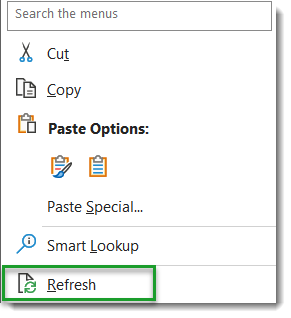
- Clique com o botão direito sobre a tabela ou gráfico carregado no Excel.
- Selecione Refresh (Atualizar) para atualizar a tabela com os dados mais recentes da fonte de dados.
- Ou pode optar por ir ao separador Data (Dados) e clicar em Refresh All (Atualizar tudo).
Atualização Automática
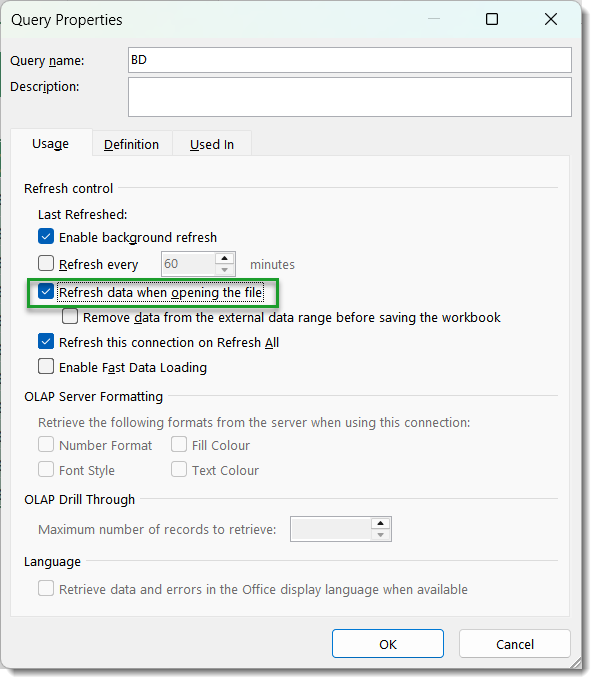
- Selecione a tabela, vá ao separador Query (Consulta) e clique em Properties (Propriedades).
- Na janela de propriedades, selecione a opção Refresh data when opening the file (Atualizar ao abrir o ficheiro) para que os dados sejam atualizados sempre que abrir o ficheiro.
Na Academia d’Excel irá encontrar o que precisa de saber sobre Excel num só sítio, é uma autêntica biblioteca de Excel.
No momento as inscrições para a Academia estão encerradas, entretanto clique aqui para se inscrever na lista de espera e ser avisado na próxima abertura de inscrições.
Se tiver algum conteúdo que gostava que fosse abordado, por favor deixe a sua sugestão nos comentários!


