As macros no Excel são uma excelente ferramenta para automatizar tarefas repetitivas e aumentar a produtividade. Ao atribuir macros a botões ou formas, vai conseguir executar as tarefas de forma mais simples, rápida e intuitiva facilitando o uso das mesmas, especialmente para utilizadores que não têm familiaridade com o código VBA. Neste artigo, vou explorar como atribuir macros a botões ou formas no Excel.
O que são macros e porque deve usar botões ou formas?
As macros são sequências de comandos gravadas no Excel que podem ser executadas para realizar uma tarefa automaticamente. Quando atribui macros a botões ou formas, está a criar atalhos visuais que permitem executar as macros com um único clique.
Vantagens de usar botões ou formas:
- Simplificam o acesso às macros;
- Melhoram a experiência do utilizador;
- Aumentam a eficiência em ficheiros complexos.
Quer saber um pouco mais sobre como gravar as suas macros? Recomendo-lhe este artigo.
Como criar e atribuir macros a botões no Excel
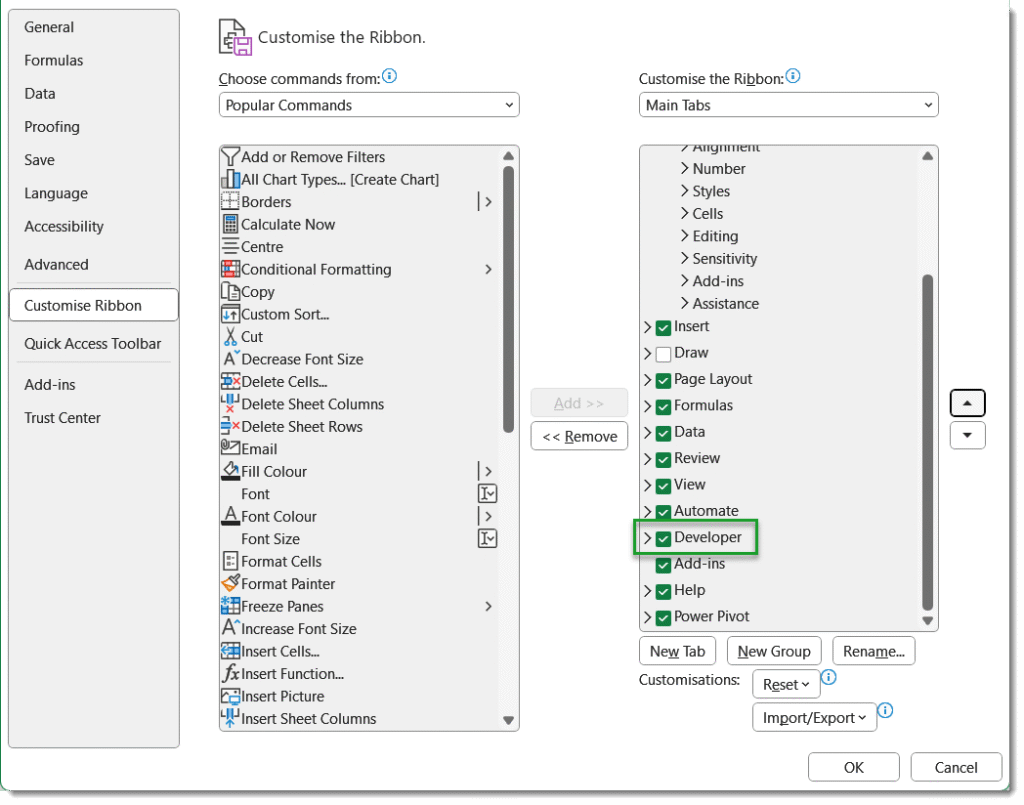
Em primeiro lugar, deve aceder ao separador Developer (Programador). Se o separador Developer (Programador) não estiver visível, ative-o em File (Ficheiro), Options (Opções), clique em Customise Ribbon (Personalizar frizo) e ative o Developer (Programador).
- Gravar uma macro
No separador Developer (Programador), clique em Record Macro (Gravar Macro). Insira um nome para a macro (sem espaços) e escolha onde guardar a macro: na This Workbook (Ficheiro atual) ou num Personal Macro Workbook (Livro de Macros Pessoal).
Realize a tarefa que deseja automatizar e clique em Stop Recording (Parar Gravação). Se necessário, vá a Visual Basic para personalizar o código da macro.
- Inserir um botão
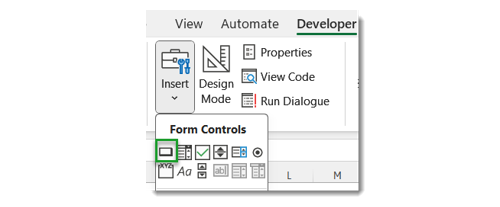
No separador Developer (Programador), clique em Insert (Inserir) e no grupo Form Controls (Controlo de formulário), selecione o Button (Botão).
- Atribuir a macro ao botão:
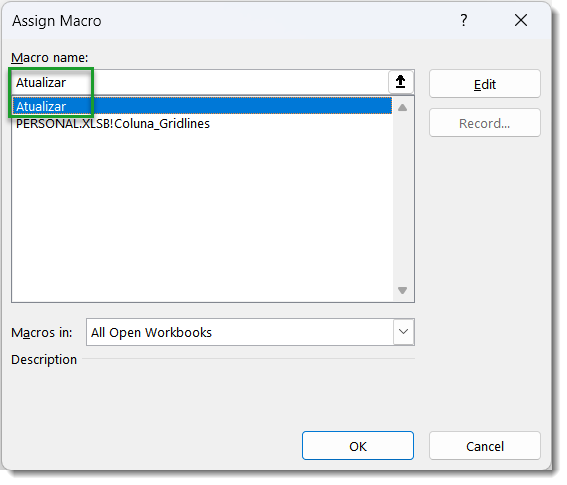
Após inserir o botão, aparecerá uma janela para atribuir a macro. Selecione a macro que deseja e clique em “OK”.
- Personalizar o botão:
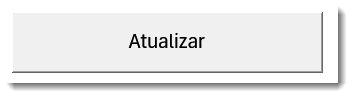
Clique com o botão direito no botão para editar o texto, redimensioná-lo ou alterar o formato.
Como atribuir macros a formas no Excel
Além de botões, também pode atribuir macros a formas, como círculos, setas ou icons.
- Inserir uma forma
Vá ao separador Insert (Inserir), Shapes(Formas)e escolha a forma desejada (ex.: retângulo, círculo) e insira na folha.

- Atribuir a macro:
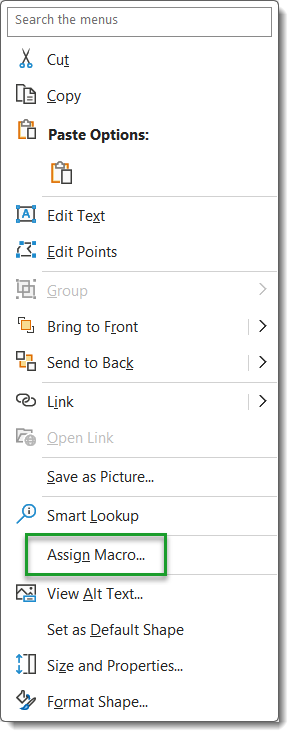
Clique com o botão direito na forma e selecione Assign Macro (Atribuir Macro), escolha a macro desejada na lista e clique em “OK”.
- Personalizar a forma:
Use as opções de formatação no separador Shape Format (Formatar forma) para alterar a cor, bordas e estilo da forma.

Atribuir macros a botões ou formas no Excel é uma maneira prática de automatizar tarefas e criar atalhos visuais intuitivos. Com apenas alguns cliques, pode transformar ficheiros comuns em ferramentas poderosas e profissionais. Experimente implementar macros com botões ou formas nos seus projetos e veja como podem melhorar a eficiência do trabalho.
Dentro da Academia d’Excel, encontra um módulo completo com tudo o que realmente importa saber sobre macros, além disso na Academia irá encontrar o que precisam de saber sobre Excel num só sítio, é uma autêntica biblioteca de Excel.
No momento as inscrições para a Academia estão encerradas, entretanto clique aqui para se inscrever na lista de espera e ser avisado na próxima abertura de inscrições.
Se tiver algum conteúdo que gostava que fosse abordado, por favor deixe a sua sugestão nos comentários!