O Power Query transforma totalmente a forma como trabalha com o Excel e a sua vida torna-se muito mais simples ao usar esta ferramenta. São inúmeras as conexões do Power Query e pode estabelecer ligações a variadíssimas fontes de dados.
Além disso, esta ferramenta que pode ser tão simples e intuitiva, tem diversas vantagens que pode conhecer no artigo anterior do Blog.
Entre as várias opções de fontes de dados do Power Query tem como por exemplo: Ficheiros Excel, Pastas, PDFs (apenas em algumas versões), Ficheiros txt/csv, Access, Power BI, Azure, SQL Server, Sales Force, Sharepoint, Web, Dynamics 365,…
As opções estão constantemente a ser atualizadas pela Microsoft, embora nem todas as opções estejam disponíveis em todas as versões do Excel.
Neste artigo, vou falar-lhe quais as conexões do Power Query que mais uso e que considero essenciais:
- Pasta;
- Ficheiros de Texto (Csv e Txt);
- PDF;
- Ficheiros de Excel;
- Tabela/Intervalos.
As minhas conexões do Power Query favoritas
Pastas
A conexão a uma pasta é dos tipos de conexões mais poderosos!
O Power Query permite aceder a uma pasta, transformar os dados e junta todos os ficheiros de uma só vez!
E o melhor é que pode utilizar este tipo de conexão tanto para pastas com ficheiros txt, PDF, Excel, etc…
Isto é especialmente útil quando por exemplo tem um relatório mensal para atualizar e todos os meses exporta um ficheiro do sistema, faz transformações manuais e depois copy-paste para os juntar todos numa só tabela. Usando esta conexão, apenas terá de adicionar o novo ficheiro à pasta e carregar no botão atualizar!
Para importar dados de uma pasta para o Power Query, tem de ir ao separador Data (Dados) > Get Data (Obter Dados) > From File (Do Ficheiro) > From Folder (De uma Pasta):
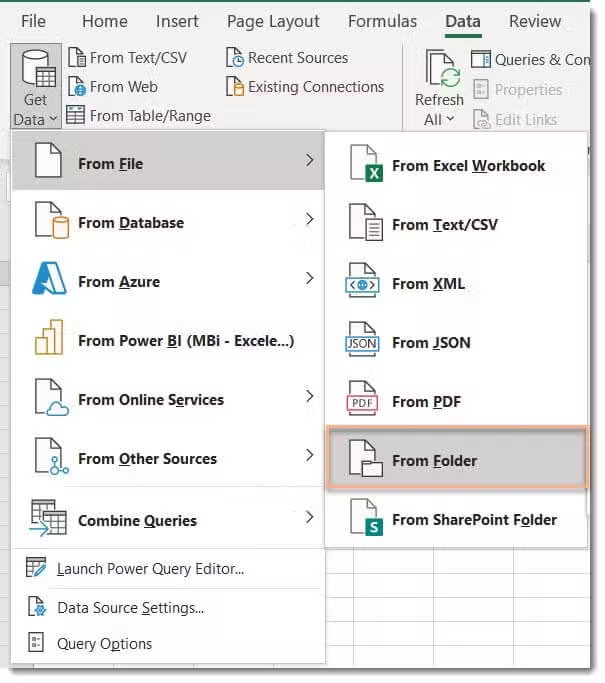
Depois irá fazer todas as transformações pretendidas no ficheiro de exemplo e o Power Query irá replicar todas essas alterações em todos os ficheiros da pasta e agregar todos os ficheiros numa só tabela!
Quando adicionar novos ficheiros à pasta, é só carregar em atualizar e os dados são automaticamente adicionados, é incrível!
Outros exemplos práticos de utilização é quando precisa de juntar ficheiros de diferentes regiões, categorias, lojas, departamentos, comerciais…
Recomendo a explorar, pois é realmente incrível!
Ficheiros de Texto
Sempre que recebe um ficheiro de texto, abre-o, copia para o Excel e transforma o texto em colunas?
Com o Power Query é possível aceder a ficheiros de texto, escolher o delimitador apenas uma vez, depois é só adicionar os novos dados ao ficheiro e voilá… tudo é atualizado!
Para importar dados de um ficheiro de texto para o Power Query, tem de ir ao separador Data (Dados) > Get Data (Obter Dados) > From File (Do Ficheiro) > From Text/CSV (De Texto/CSV):

Já lhe aconteceu receber um PDF e passar os valores à MÃO para uma folha de Excel?!
Com o Power Query isso deixa de acontecer. É possível conectar com ficheiros PDF e com algumas transformações, consegue obter o resultado que pretende 1000x mais rápido!
Esta conexão está apenas disponível na versão do Office 365.
Para importar dados a partir de um PDF para o Power Query, tem de ir ao separador Data (Dados) > Get Data (Obter Dados) > From File (Do Ficheiro) > From PDF (De PDF):

Se o objetivo for juntar vários PDFs numa só tabela dentro do Power Query, tem de selecionar a opção da Pasta, como explicado anteriormente neste artigo.
Ficheiros de Excel
Precisa de trazer dados de outro ficheiro de Excel para as suas análises e está sempre a copiar os dados mais recentes manualmente?!
Com o Power Query pode ligar-se a vários ficheiros de Excel diferentes e trazê-los para o seu ficheiro. Assim garante que tem sempre os dados atualizados, sem ter de estar a abrir, copiar e colar.
Para importar dados de um ficheiro de Excel para o Power Query, tem de ir ao separador Data (Dados) > Get Data (Obter Dados) > From File (Do Ficheiro) > From Excel Workbook (A partir do Livro):

Tabelas/Intervalos
Tem tabelas no seu ficheiro onde precisa de acrescentar várias fórmulas para fazer algumas transformações necessárias?!
Pode enviá-las para dentro do Power Query e fazer essas transformações de forma mais simples. Pode também usar tabelas provenientes do próprio ficheiro para cruzar com outras queries.
Se tiver intervalos nomeados (usando o Name Manager – Gestor de Nomes) também os pode enviar para dentro do Power Query, não tenho de formatar como tabela!
Para importar dados de um ficheiro de Excel para o Power Query, tem de ir ao separador Data (Dados) > Get Data (Obter Dados) > From Other Sources (De Outras Origens) > From Table/Range (De Tabela/Intervalo):

Já conhecia estas conexões do Power Query? Qual a sua favorita?