O Power Query é a minha ferramenta preferida para manipular os dados, pois permite automatizar processos e, com isso, rentabilizar muito o tempo. Neste artigo quero apresentar-lhe o editor do Power Query, que tem algumas características em comum com o próprio Excel.
Se ainda não conhece esta ferramenta, disponibilizada gratuitamente pelo Excel, recomendo que comece por ler este artigo. No entanto, se pretende familiarizar-se cada vez mais com o Power Query, está no local certo e recomendo a ler este artigo até ao final.
Áreas do editor do Power Query
O editor do Power Query é constituído por seis áreas principais, que se encontram legendadas na imagem abaixo:
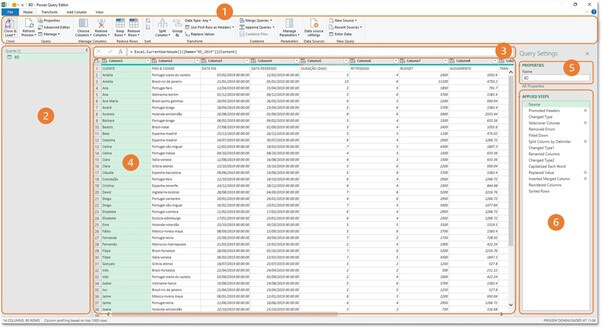
- Ribbon (Friso)– O friso é idêntico ao do Excel e é nesta área onde pode encontrar os vários comandos organizados em diferentes separadores e em diferentes grupos (tal como acontece no Excel);
- Query List (Lista de Consultas) – Nesta área são apresentadas todas as queries (consultas) do ficheiro em que estiver a trabalhar;
- Formula Bar (Barra de Fórmulas) – Sempre que carrega num botão ou faz alguma alteração, essa transformação tem sempre um código M por trás. É na barra de fórmulas que pode ver e editar esse código, se precisar;
- Data Preview (Pré-visualização dos Dados)– Área onde pode visualizar os dados com as transformações atuais aplicadas. Se navegar entre os diferentes passos gravados, consegue visualizar o resultado das transformações;
- Properties (Propriedades) – Nesta área pode alterar o nome da query (consulta);
- Applied Steps (Passos Aplicados) – Os Passos Aplicados são uma lista de todas as transformações aplicadas aos dados. Pode carregar em cima de cada passo e pré-visualizar os dados na área 4 (Data Preview) e pode também eliminar, modificar e reordenar os passos.
Tem por hábito utilizar o Power Query? Já alguma vez experimentou abrir o editor Independentemente do seu grau de familiaridade com esta ferramenta, experimente e explore estas seis áreas com ajuda desta cábula preciosa.
Se gostava de aprender mais sobre Power Query, fique atento porque brevemente anunciarei uma novidade que vai ser muito útil para si.
Contudo, continue a explorar esta incrível ferramenta ainda hoje, através da leitura de alguns artigos que tenho disponíveis no meu blogue ou da documentação disponibilizada pela Microsoft.