

Existem muitas razões que justificam um ficheiro de Excel estar com um tamanho superior ao normal, embora o ficheiro contenha poucos dados… Uma dessas razões pode ser porque precisa de comprimir imagens para reduzir o tamanho do ficheiro de Excel.
Um ficheiro pesado pode gerar muitos problemas, como responder muito lentamente, demorar mais tempo a processar e a guardar alterações, não ser possível enviar por e-mail, entre outros…
De facto, ter imagens nos ficheiros ajuda a torná-los mais bonitos, mas muitas vezes é mesmo a razão de os ficheiros serem pesados.
Os passos de compressão apresentados são para o Excel de ambiente de trabalho. Esta opção não está disponível nas aplicações Microsoft 365 para a Web. Veja a documentação Microsoft sobre compressão de imagens.
Neste artigo pretendo explicar-lhe o que deve fazer para comprimir imagens no Excel para reduzir o tamanho do ficheiro.
Comprimir imagens no Excel
Ao adicionar uma imagem a um ficheiro, pode gravá-lo e verificar que fica com um tamanho específico (certamente superior ao tamanho que irá ter após comprimir a imagem), como o exemplo abaixo:

Para comprimir imagens no Excel para reduzir o tamanho do ficheiro, tem de fazer o seguinte:
- Selecionar uma imagem;
- Ir ao separador Picture Format (Formatação da Imagem) e clicar em Compress Pictures (Comprimir Imagens):

3. Escolha se pretende comprimir apenas a imagem selecionada ou todas as imagens. Defina a resolução de acordo com a utilização: a menor resolução pode perder detalhe em capturas de ecrã e em imagens com texto.
Antes de eliminar áreas recortadas, guarde uma cópia do ficheiro. Ao eliminar essas áreas, deixa de as poder recuperar a partir da imagem guardada. Mantenha também os originais se precisar deles mais tarde.
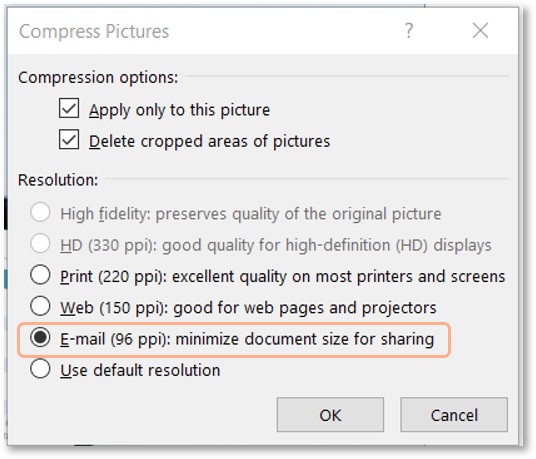
4. Clicar Ok e depois gravar o ficheiro.
Com esta simples e rápida alteração o tamanho do ficheiro já mudou completamente, conforme pode constatar na imagem seguinte:

Esta foi a dica número 11 da Live Dicas EXCELentes, cuja gravação ainda está disponível no Youtube. Por isso, se preferir pode ter acesso a este conteúdo em vídeo, a partir do minuto 57:10:
Ver a demonstração de compressão no YouTube, a partir de 57:10
Por vezes, como neste caso, com apenas alguns cliques conseguimos resolver muitos problemas que podiam significar muito mais tempo perdido…
Se o ficheiro continuar pesado
Comprimir imagens atua sobre as imagens; não resolve todas as causas de um ficheiro grande. Verifique também folhas que deixaram de ser necessárias, excesso de formatação e dados duplicados.
O Power Query pode ajudar a preparar e organizar os dados, mas não garante um ficheiro mais pequeno: o resultado depende dos dados e da forma como os carrega. Veja o que é o Power Query para decidir se faz sentido no seu caso.
Este artigo foi útil? Já tinha por hábito comprimir imagens no Excel para reduzir o tamanho do ficheiro? Se ainda não o faz, comece já hoje e verá como lhe poderá poupar muitas dores de cabeça!


