

Para resolver um erro no Power Query, identifique o primeiro passo onde aparece e leia os detalhes da mensagem. Confirme se o problema afeta a consulta inteira ou apenas alguns valores antes de substituir ou eliminar dados.
O Power Query é uma ferramenta poderosa no Excel que permite aos utilizadores importar, limpar e transformar dados de forma eficiente.
No entanto, como qualquer ferramenta avançada, o Power Query pode apresentar desafios e erros que podem atrapalhar o fluxo de trabalho.
Neste artigo, exploramos os 4 erros mais comuns que os utilizadores encontram ao usar o Power Query e apresentamos soluções para evitá-los.
1. Erro de Conexão de Dados
Os erros de conexão de dados são frequentes no Power Query e geralmente ocorrem quando o caminho para a fonte de dados está incorreto. Este tipo de erro pode causar frustração, especialmente se depender de dados externos que são frequentemente atualizados.
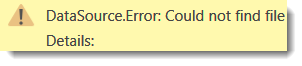
Solução:
- Verifique o caminho da fonte de dados;
- Certifique-se de que o ficheiro não foi movido, renomeado ou excluído;
- Para fontes de dados online, verifique a conectividade da rede e as permissões de acesso.
2. Erro de Tipos de Dados
Os erros de tipo de dados ocorrem quando o Power Query não consegue transformar dados de um tipo para outro, como transformar texto em número:
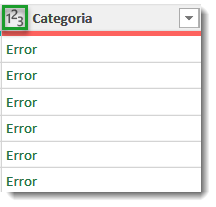
Este erro é comum também em operações que envolvem cálculos ou datas e horas.
Solução:
- Verifique o tipo de dados de cada coluna;
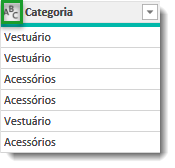
- Ajuste os tipos de dados clicando no ícone do tipo de dados ao lado do nome da coluna:
3. Erro de Fórmulas
O Power Query permite a utilização de fórmulas para transformar dados, mas erros podem ocorrer se a sintaxe estiver incorreta ou argumentos inválidos. Estes erros podem resultar em falhas na execução das consultas:

Solução:
- Certifique-se de que a sintaxe da fórmula está correta (use parênteses e operadores adequadamente);
- Verifique cada passo no Advanced Editor (Editor avançado) para identificar onde a fórmula apresenta problemas:

Teste a fórmula em pequenos conjuntos de dados antes de aplicá-la a toda a consulta.
4. Erro de Privacidade de Dados
Os níveis de privacidade no Power Query podem causar erros ao combinar dados de fontes com diferentes requisitos de segurança. Estes erros são comuns quando se trabalha com dados sensíveis ou protegidos:

Solução:
- No separador Home (Base), aceda a Data Source Settings (Definições da fonte de dados):

Edite as permissões através de Edit Permissions (Editar permissões):
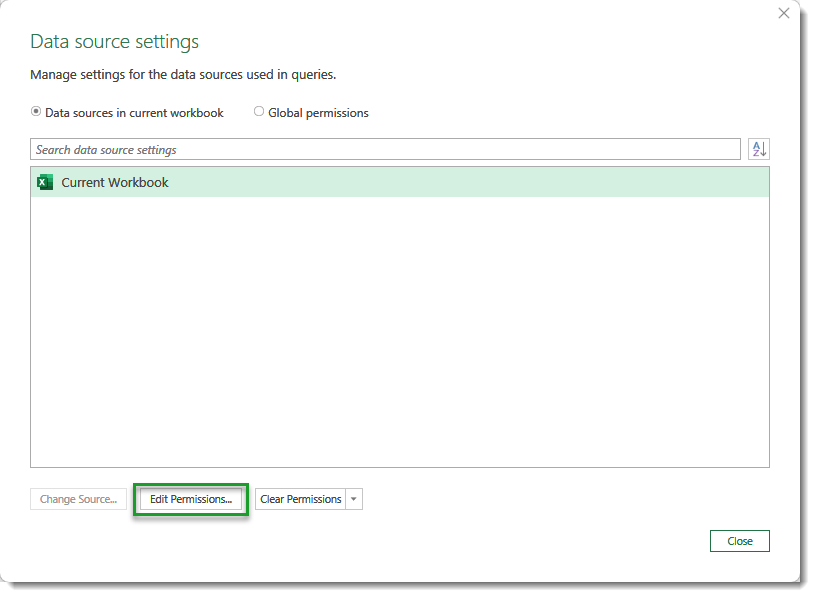
Configure os níveis de privacidade de acordo com as necessidades de cada fonte de dados.
O Power Query é uma ferramenta robusta que pode revolucionar a forma como lida com dados no Excel. Contudo, conhecer os erros comuns e saber como evitá-los pode melhorar significativamente a eficiência do seu trabalho.
Se deseja aprofundar os seus conhecimentos sobre o Power Query e aprender a aplicá-lo em situações práticas, inscreva-se no nosso curso Power Query 4All. Este curso completo cobre tudo o que precisa para utilizar esta ferramenta tão poderosa.
Se tiver algum conteúdo que gostava que fosse abordado, por favor deixe a sua sugestão nos comentários!
Diagnóstico antes de alterar a consulta
- Selecione os Passos Aplicados, começando no primeiro, para localizar onde surge o erro.
- Leia os detalhes: ficheiro em falta, coluna inexistente e valor que não pode ser convertido exigem correções diferentes.
- Confirme se a estrutura da origem mudou. Uma coluna renomeada pode fazer falhar um passo que usa o nome antigo.
Para datas ou números recebidos como texto, escolha o tipo de dados com a região adequada à origem. Mudar apenas o formato visual não corrige uma conversão incorreta.
Um erro Formula.Firewall pode envolver os níveis de privacidade ou a forma como as fontes foram combinadas. Configure cada fonte segundo a natureza dos dados; não ignore a privacidade como solução geral.
Devo substituir erros por zero?
Só quando zero representa corretamente o caso. Um valor em falta ou inválido não é necessariamente zero. Conte os registos afetados e confirme os totais antes e depois da correção, para evitar esconder problemas da origem.
Consulte a documentação da Microsoft sobre diagnóstico de erros, tipos de dados e privacidade ao combinar fontes.


