O passo a passo para copiar apenas células visíveis no Excel

Imagem artigo

Por vezes é comum ter linhas e/ou colunas que não precisa de ter sempre visíveis. Nesses casos, pode ocultá-las. Entretanto,

Neste artigo

Por vezes é comum ter linhas e/ou colunas que não precisa de ter sempre visíveis. Nesses casos, pode ocultá-las. Entretanto, apenas consegue saber que tem linhas ou colunas ocultas se estiver atento à numeração e ver que, por exemplo, passa da linha 3 para a 8, ou se reparar nos tracinhos que estão entre as linha e colunas ocultas.
Por vezes a aplicação desta funcionalidade traz alguns problemas porque as colunas e linhas ocultas ficam “esquecidas”. Um exemplo comum é quando aplica a função Vlookup (Procv) e na contagem do número de colunas não contam com as colunas ocultas e depois o resultado é incorreto.

Uma alternativa, é agrupar as linhas e/ou colunas, no entanto, quando copia as células, acaba por ter os mesmos problemas que vou de seguida explicar.

Quando precisa copiar alguma informação da sua folha, tem a opção de copiar todas as células ou apenas as células visíveis. Por predefinição, o Excel irá copiar células filtradas e/ou ocultas juntamente das células visíveis, se não for o que pretende, basta continuar a ler este artigo.

Nesse artigo vou ensinar-lhe como copiar apenas células visíveis no Excel, de forma a evitar resultados incorretos.


Como copiar apenas células visíveis

1. Selecione as células que deseja copiar

1 selecionar células


2. Clique em Home (Base) > Find & Select (Localizar e Selecionar), e selecione Go To Special (Ir Para Especial).
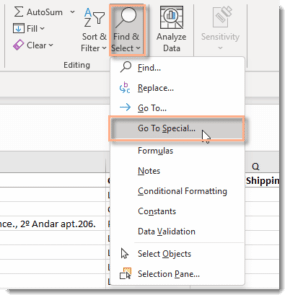
2 copiar selecionadas


3. Clique em Visible cells only (Só células visíveis) > OK.
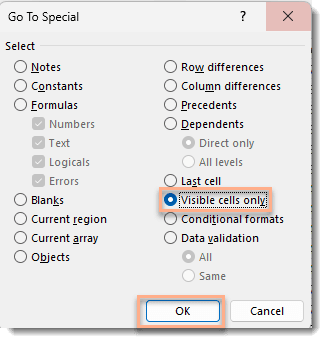
3 só células visíveis


E apenas fica com as células visíveis selecionadas:

4 copiar só visíveis


4. Clique em Copy (Copiar) ou prima Ctrl+C

5 ctrl c


5. Clique em Paste (Colar) ou prima Ctrl+V

6 ctrl v


Desta forma, garante que apenas cola as células que estavam visíveis:

7 colar células visíveis


Já tinha tido problemas anteriormente a copiar células com linhas e/ou colunas ocultas? Se sim, vai deixar de ser um problema, agora apenas tem de aplicar o que aprendeu neste artigo! 😊

Se tiver algum conteúdo que gostava que fosse abordado, por favor deixe a sua sugestão nos comentários!

Se quiser aprender mais dicas deste tipo que irão mudar a forma como usa o Excel no seu dia-a-dia, tenho disponível um curso completo de Excel, que está à sua espera! Inscreva-se já e junte-se às centenas de alunos que decidiram dar um upgrade na sua carreira.

Banner curso eys
Banner curso eys

2 Responses

  1. Tenho uma questão:
    Numa tabela filtrada pretendo colar dados de uma outra tabela filtrada existente noutro ficheiro.
    Quando tento colar os dados fazendo previamente “Ir para especial, só células visíveis” surge caixa com a seguinte informação:

    “Não é possível colar aqui porque a área Copiar e a área de colagem têm tamanhos diferentes.
    Selecione uma única célula na área de colagem ou uma área com o mesmo tamanho e tente colar novamente”

Deixe um comentário

O seu endereço de email não será publicado. Campos obrigatórios marcados com *

Pesquisar

Procurar

Categorias

E-book gratuito

Excel Time Booster

O seu guia de produtividade no Excel

Mais de 100 atalhos do Excel para deixar de lado o rato e aumentar a sua produtividade ao fazer mais em menos tempo!

Partilhar

Sobre Mim

Maria Braga

Licenciada em Gestão e Mestre em Finanças, premiada pela Microsoft com o Prémio MVP (Microsoft Valuable Professional), começou a trabalhar na área da banca, passou pelo mundo das startups até criar o seu próprio negócio. Apaixonada por Excel, pretende ajudar profissionais a tomarem decisões lucrativas, através de Dashboards, e a economizar tempo e aumentar a produtividade com o Excel, através de formações e cursos online.

Artigos Relacionados

falta de organização empresarial e excesso de tarefas

Falta de organização empresarial: o verdadeiro problema pode não ser o tempo

A falta de tempo é uma das queixas mais comuns no contexto empresarial.Entre reuniões, tarefas operacionais, decisões urgentes e imprevistos constantes, os dias parecem sempre

Ler artigo

3 funções essenciais para extrair texto no Excel

As funções LEFT (ESQUERDA), RIGHT (DIREITA) e MID (SEG.TEXTO) no Excel são ferramentas essenciais para manipular e extrair partes de texto de células. Estas funções

Ler artigo

O poder do tipo de dados no Power Query

No Power Query, trabalhar com diferentes tipos de dados é essencial para garantir a precisão e a eficiência das suas Queries (Consultas). Se os tipos

Ler artigo

Curso completo de Excel