
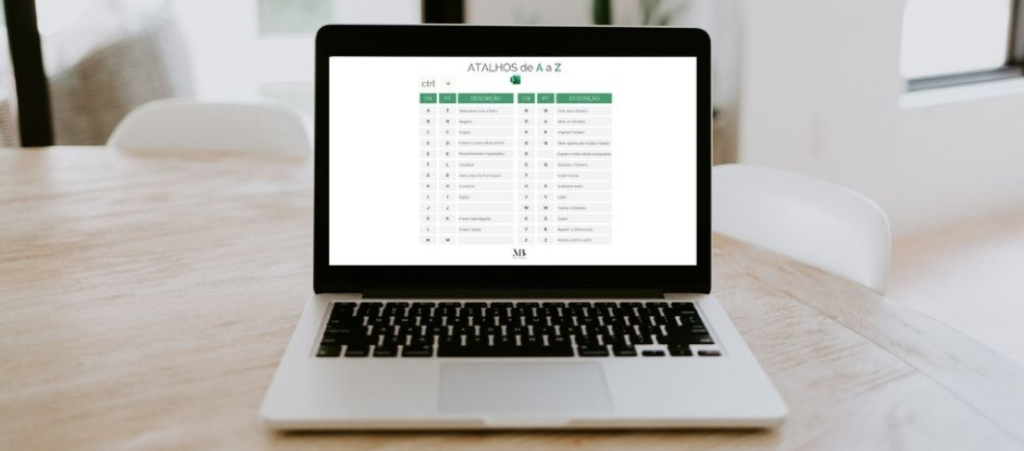
Os atalhos aceleram tarefas repetidas no Excel: copiar, guardar, localizar e criar tabelas. A tabela abaixo refere-se ao Excel para Windows com a interface em inglês. Os comandos podem variar com o idioma, o teclado e a plataforma.
Atalhos no Excel de A a Z com a tecla CTRL
Mantenha CTRL premido e carregue na tecla indicada. As ações dependem do contexto: editar uma célula e selecionar uma folha não são a mesma situação.
| Tecla com CTRL | Ação |
|---|---|
| A | Selecionar a região de dados; repetir para selecionar a folha |
| B | Negrito |
| C | Copiar |
| D | Preencher para baixo |
| E | Flash Fill (Preenchimento Relâmpago) |
| F | Localizar |
| G | Ir para |
| H | Substituir |
| I | Itálico |
| K | Inserir hiperligação |
| L ou T | Criar uma tabela |
| N | Novo livro |
| O | Abrir livro |
| P | Imprimir |
| Q | Análise Rápida, quando disponível |
| R | Preencher para a direita |
| S | Guardar |
| U | Sublinhar |
| V | Colar |
| W | Fechar livro |
| X | Cortar |
| Y | Refazer ou repetir, conforme a ação |
| Z | Anular |
Porque pode um atalho funcionar de forma diferente?
Os nomes portugueses da interface não garantem que todas as combinações sejam iguais às da versão inglesa. Confirme o idioma e a plataforma na documentação oficial de atalhos do Excel. No Mac, consulte a secção específica dessa documentação; não substitua automaticamente CTRL por Command em todas as ações. No Excel para a Web, alguns atalhos são usados pelo navegador.
CTRL + E é o Preenchimento Relâmpago: identifica um padrão a partir de exemplos, em vez de criar uma fórmula que se recalcula. CTRL + D e CTRL + R preenchem células a partir de cima e da esquerda, respetivamente. Por exemplo, selecione A2:A5, com um valor em A2, e use CTRL + D para o copiar para as restantes células selecionadas.
CTRL + J tem utilizações contextuais, como representar uma quebra de linha na caixa Localizar. A ausência de uma ação geral numa lista de atalhos não significa que a combinação nunca tenha utilidade.
Se quiser aprender mais dicas deste tipo que irão mudar a forma como usa o Excel no seu dia-a-dia, tenho disponível um curso completo de Excel, que está à sua espera! Inscreva-se já e junte-se às centenas de alunos que decidiram dar um upgrade na sua carreira.


