
Consolidar dados de várias tabelas numa única Pivot Table (Tabela dinâmica) utilizando o Power Pivot pode ser um desafio se não estiver familiarizado com ferramentas avançadas do Excel. Habitualmente, é necessário que todos os dados estejam numa única tabela, o que pode exigir muito trabalho manual para combinar informações de várias fontes.
É aqui que o Power Pivot se destaca como uma solução poderosa. Com o Power Pivot, é possível criar relações entre tabelas de diferentes fontes, permitindo que construa Pivot Tables (Tabelas dinâmicas) a partir de múltiplas tabelas interligadas. Neste artigo, vou mostrar como utilizar o Power Pivot para consolidar dados de múltiplas tabelas e criar análises detalhadas.
O que é o Power Pivot?
O Power Pivot é um suplemento do Excel que permite trabalhar com grandes volumes de dados de diferentes fontes, criando relações entre tabelas. É uma ferramenta essencial para quem deseja realizar análises avançadas sem a necessidade de consolidar manualmente os dados.
Passos para consolidar várias folhas numa Pivot Table (Tabela dinâmica)
1. Preparar os dados
Antes de começar, é importante que os dados das suas tabelas estão organizados de forma semelhante:
- Certifique-se de que todas as tabelas estão organizadas no formato tabular;
- Os dados devem estar formatados como as “verdadeiras” tabelas do Excel.
2. Ativar o Power Pivot
Se não tiver o Power Pivot ativo no Excel, siga os passos abaixo:
- Vá a File (Ficheiro), Options (Opções), Add-ins (Suplementos) e selecione COM Add-ins:
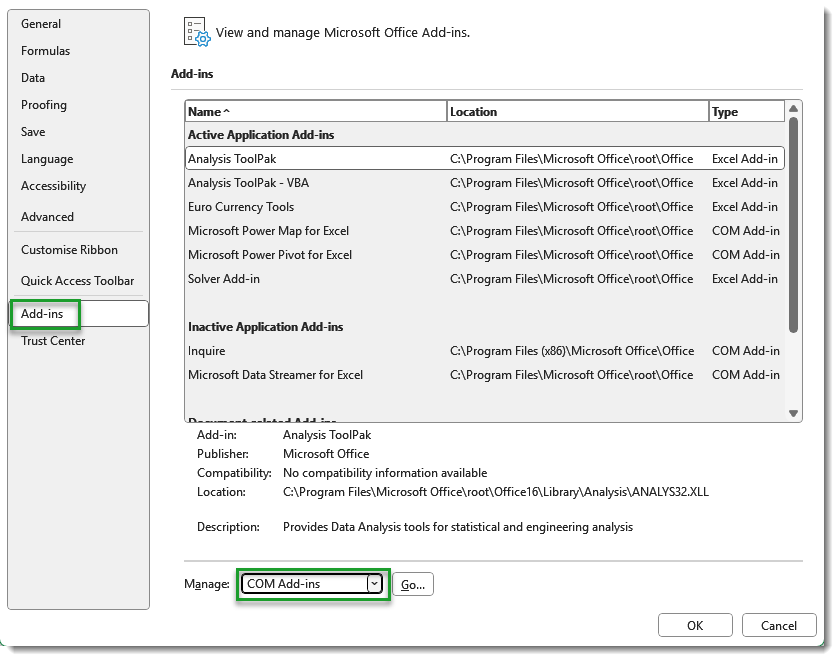
2. Ative o suplemento Microsoft Power Pivot for Excel:

Após ativar, surgirá um novo separador no Excel chamado Power Pivot:

3. Importar dados para o Power Pivot
Com o Power Pivot ativo, pode importar os dados das várias folhas para o modelo de dados.
Passos:
- Selecione uma célula dentro da tabela que deseja importar para o modelo de dados;
- No separador Power Pivot, clique em Add to Data Model (Adicionar ao modelo de dados):

3. Repita este processo para cada tabela que deseja consolidar.
4. Criar relações entre as tabelas
Após importar os dados, o próximo passo é criar relações entre as tabelas no Power Pivot. Esta é uma funcionalidade poderosa que lhe permite ligar os dados através de colunas comuns, como ID’s ou códigos, de modo a conseguir consolidar informações de diferentes tabelas num único modelo.
Passos:
- Modo de diagrama: Dentro do Power Pivot, selecione o separador Home (Base), Diagram View (Modo diagrama) para visualizar todas as tabelas importadas como diagramas:

Arraste e solte para criar relações: Clique e arraste as colunas chave de uma tabela para a outra. Por exemplo, se tiver uma coluna “ID” em duas tabelas diferentes, arraste a coluna de uma tabela para a correspondente à outra. Desta forma, estabelece uma relação entre as tabelas:
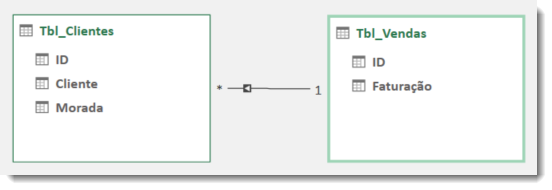
3. Verificar e ajustar relações: Certifique-se de que todas as relações estão corretamente estabelecidas.
5. Criar a Pivot Table (Tabela dinâmica)
Agora que tem os dados importados e relacionados, pode criar a Pivot Table (Tabela dinâmica) para realizar uma análise detalhada dos dados consolidados.
Passos:
- No separador Home (Base), clique em Pivot Table (Tabela dinâmica):

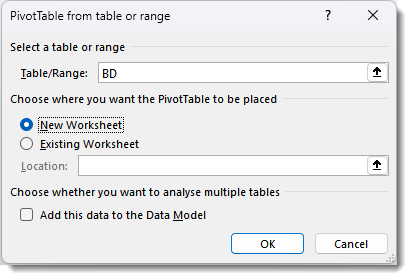
2. Escolha o local onde deseja colocar a Pivot Table (Tabela dinâmica): numa nova folha ou numa folha existente
3. Construa a análise, arrastando os campos para as áreas de Filter (Filtros), Rows (Linhas), Columns (Colunas) e Values (Valores) conforme a sua necessidade.
Se não sabe como utilizar tabelas dinâmicas, ou precisa de rever a lógica, clique aqui.
Apesar do Power Pivot ser uma excelente solução para lidar com modelos de dados complexos, também pode inserir e trabalhar com Pivot Table (Tabela dinâmica) diretamente fora do Power Pivot, utilizando apenas os dados do seu ficheiro.
Passos:
- Certifique-se de que os dados estão organizados no formato tabular, com títulos de colunas únicos na primeira linha.
- Selecione o intervalo de células que contém os dados.
- Com os dados selecionados, vá ao separador Insert (Inserir) e clique em Pivot Table (Tabela dinâmica).

4. Por fim, confirme o intervalo de dados e escolha a localização da Pivot Table (Tabela dinâmica)
- Selecione New Worksheet(Nova Folha de Cálculo) para criar a Pivot Table(Tabela dinâmica) numa nova folha;
- Escolha Existing Worksheet (Folha de Cálculo Existente) para colocá-la numa área específica do documento.
O Power Pivot transforma o Excel numa ferramenta poderosa para análises avançadas, permitindo consolidar e relacionar dados de múltiplas fontes de forma eficiente.
Se pretende aprofundar o uso do Excel e explorar ferramentas como o Power Pivot, a Academia d’Excel é o lugar certo. Apesar de as inscrições estarem encerradas, clique aqui para entrar na lista de espera.
Se tiver algum conteúdo que gostava que fosse abordado, por favor deixe a sua sugestão nos comentários!