O aspeto visual de um ficheiro de Excel faz toda a diferença! Posso dizer-lhe que é uma das coisas bastante elogiadas nos projetos que desenvolvo para empresas.
Quer saber como tornar os seus ficheiros de Excel mais bonitos? Neste artigo apresento-lhe 5 dicas que considero essenciais e que mudam completamente o aspeto visual de um ficheiro de Excel:
- Oculte as gridlines (linhas de grelha);
- Configure as cores da sua empresa/marca;
- Elimine elementos nos gráficos;
- Use a formatação condicional;
- Inclua objetos, como formas, imagens e ícones.
1. Oculte as gridlines (linhas de grelha):
A primeira dica que lhe dou é para ocultar as gridlines ou linhas de grelha. Elas causam bastante ruído nos ficheiros. Para isso, no separador View (Ver), retire o certo em Gridlines (Linhas de Grelha).
Desta forma, obtém a seguinte transformação:
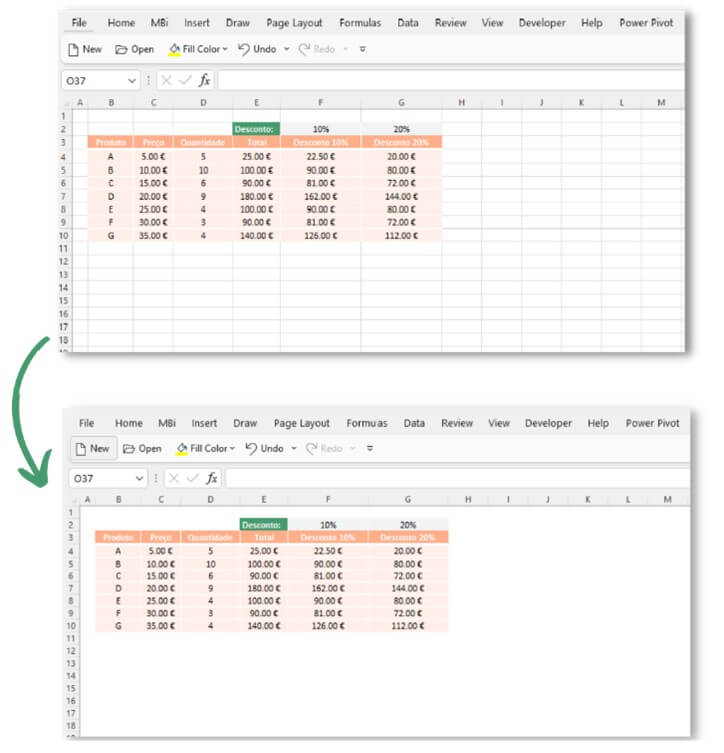
Uma nota muito importante: não pinte as células todas de branco!
2. Configure as cores da sua empresa/marca
A segunda dica é configurar as cores da sua empresa. Em vez de usar as cores pré-definidas do Office, configure as suas, vai dar um aspeto muito mais profissional ao ficheiro!
A identidade visual é essencial para identificar uma marca. Imagine que tem uma análise para enviar, quer seja interna ou externamente, e não se preocupa com as cores do seu ficheiro… As cores da sua empresa são laranja e verde, e o ficheiro que envia está todo em amarelo. Quem vai ver a análise não vai logo associar que é uma análise proveniente da sua empresa. Se enviar o ficheiro de acordo com a imagem da sua empresa, além de ser muito mais profissional, quem o abrir vai logo associar de onde vem.

Muito melhor, não acha?
Além disso, apenas vai precisar de configurar a paleta de cores da sua empresa apenas uma única vez e pode usá-la em projetos futuros. Saiba como, clicando aqui.
3. Elimine elementos nos gráficos
A minha terceira recomendação é que elimine elementos nos gráficos.
A regra é: Menos é Mais! Simplifique e deixe apenas os elementos realmente necessários nos gráficos, e dê um toque pessoal para os tornar mais apelativos. Como no exemplo abaixo:

Para não ter de repetir sempre os mesmos passos, recomendo que guarde gráficos como modelo para reutilizar em novos gráficos: botão lado direito do rato > Save as Template (Guardar como Modelo).
4. Use a formatação condicional
A quarta dica para melhorar o aspeto visual de um ficheiro de Excel é usar a formatação condicional.
Use (mas não abuse!) a formatação condicional para destacar valores automaticamente! Alguns exemplos: valores duplicados, valores acima de um objetivo, abaixo de um valor específico, entre outros. Veja um exemplo desta transformação abaixo:
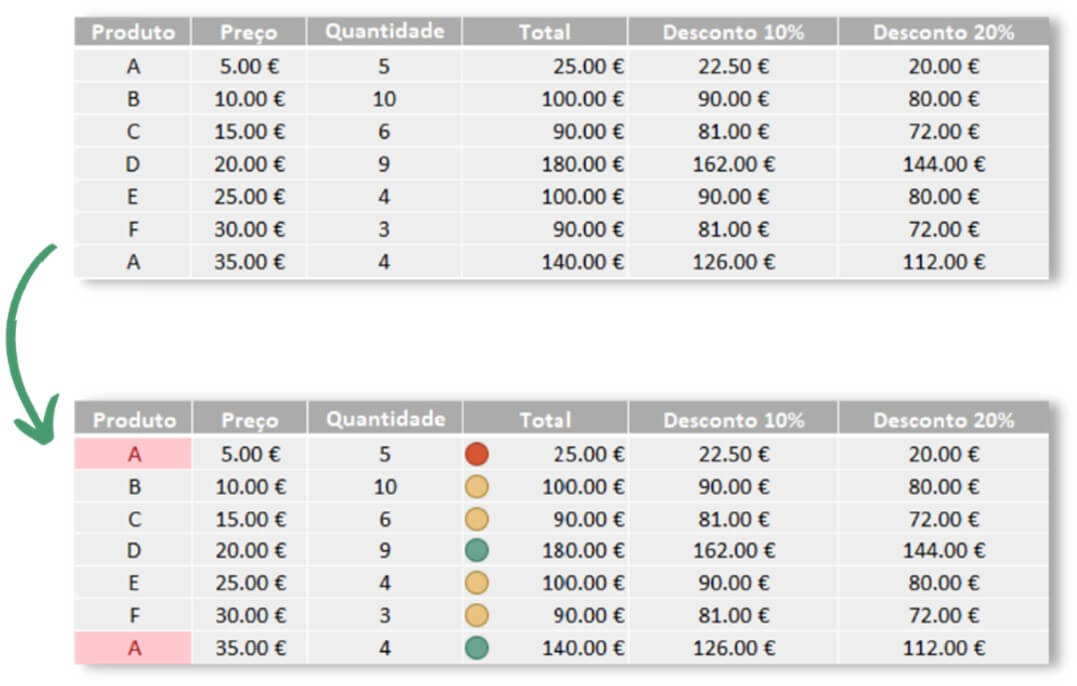
No separador Home (Base) > Conditional Formatting (Formatação Condicional) encontra diversas formas de formatar as células.
Se ainda pinta células manualmente, tenho a certeza que a formatação condicional é uma ferramenta que lhe pode ser mesmo muito útil. Veja como aplicar no artigo completo sobre formatação condicional e veja ainda a dica adicional para pintar linhas completas utilizando esta funcionalidade do Excel.
5. Inclua objetos, como formas, imagens e ícones
Por fim, inclua objetos nos seus ficheiros de Excel! Inclua formas, imagens e ícones, para auxiliarem na navegação do ficheiro e darem um toque extra. Como no exemplo seguinte:
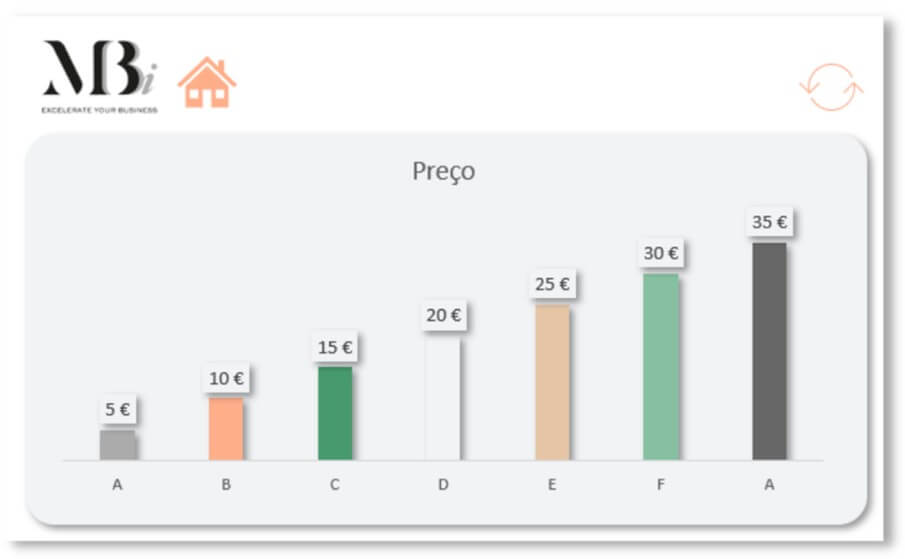
Se incluir imagens, não se esqueça de as comprimir, para não tornarem o ficheiro demasiado pesado. No separador Picture Format (Formatação da Imagem), clicando em Compress Pictures (Comprimir Imagens), deve escolher a resolução mais baixa.
Já utiliza estas dicas em todos os seus ficheiros? Qual foi a dica que mais gostou?